というわけで例によってタイトル通りな感じで。
iOS5になってから、一日に1回2回、iPhoneでTweetlogixやらBB2Cやらsafariやらメールをやっていると、突然通信に異常に失敗するようになりました。
そうなるたびに電源を切って入れ直す作業をしていたのですが、あまりにもめんどくさい。
音楽聴いてたりするととめるの嫌ですし。
ということを友人に話していたら、もっと楽な解決方法として「フライトモードに一回して、すぐにまた戻す」というのを教えられました。
で、実際に試してみたところ、しっかり直ってまた通信が正常に行われるようになりました。
フライトモードにする方法は簡単で、"環境設定"の一番上の項目にある"機内モード"をオンにするだけです。
で、またオフにすればいつも通りに通信が行えます。
通信の調子が悪くて困っている方、一度試してみてください。
ではでは。
2011/11/09
2011/10/15
フリック入力をもっと快適に!
たとえば「ああああああああ」と入力したいとき、今までだと『あ→あ→あ…』って感じで入力しなければいけませんでした。
ですが、iOS5からはそんなめんどくさいことをしなくても「あああああああ」と入力したら「あああああああ」と入力できるようになります。
というわけで手順を。
1.【設定】→【一般】→【キーボード】を開く

2.【各国のキーボード】を開く

3. 【日本語(テンキー)】を開く

4.【フリックのみ】にチェックをいれる

これで完了です。
びふぉー
 あふたー
あふたー
入力がかなり快適になりました。
僕はフリック入力しかしないのでこれはかなりありがたいです。
でもって何でなのかよくわかりませんが、フリックのみにしてから、体感できる程度にキーボードの動作が軽くなりました。
iOS5にしてからフリックに文字入力が追いついてないなーってことがちょくちょくあったのでこれもなんともありがたい。
そんなかんじです。
普段フリック入力しかしない方は是非お試しあれ。
ではでは。
iPhoneの画面上にホームボタンを設置する
といっても物理的なボタンを画面上にくっつけるわけじゃありません。
とりあえず手順を。
1.【設定】の【アクセシビリティ】を開く

2. 【身体機能サポート】の【Assistive Touch】を開く

3.一番上の【Assistive Touch】をオンにする
これで完了です。
すると画面の右下に丸が表れます

こいつがホームボタンの代用となります。
押してみると

こんなかんじにメニューが表示されます。
で、下の【ホーム】ってのを押してみるとちゃんとホームに戻れます。
こんなかんじの機能ですが、これ凄く便利ですよね…。
もしホームボタンの調子が悪くなったりしてもこれで一時しのぎができますし、そもそも普通のホームボタンより高機能っていう。
画面がロックされている状態でもしっかり表示されるみたいです。
是非是非使ってみましょう。
ではでは。
通知センターの株価の表示を消したい
iOS5で新しく追加された通知センターという機能(画面の上の方をひっぱると出てくるアレ)。
凄く便利ですよね。
でも毎回目につくのが一番下に表示されている株価の数値。
なんというか邪魔ですよね。
というわけでこれを消してみましょう。
手順はなんとも簡単です。
1.【設定】を開く

2.【通知】をタップ

3.【通知センターで表示するApp】の一番下にある【株価ウィジェット】の項目をタップ

4.【通知センター】をオフにする

これで完了です。
びふぉー

あふたー

しっかりなくなっていますね。
これで完了です。
ちなみに、3つ目の手順で開いているページの右上の【編集】を押すと通知センターに表示する順番なんかを設定できるようです。
そんなかんじで。
ではでは。
2011/10/13
AppStoreとiCloudのアカウント
AppStoreとiCloudそれぞれのアカウントについて。
それぞれ別のAppleIDを使用可能。
もし家族とAppStoreのIDを共有していたりしても、iCloudのアカウントは別のモノを指定できるので、写真やらアドレス帳やらが混在する心配性はなさそう。
ちょっと心配していたのでしっかりわけられて一安心です。
iOS5!
お久しぶりです。
と、いうわけでようやく待ちに待ったiOS5がリリースされましたね。
私も何度もエラーになったり本体が起動しなくなったりという困難を乗り越えてどうにかアップデートに成功しました。
ってことでちょっとだけ使ってみた感想でも。。。
まずは通知機能。
これがかなり便利。
いろんな通知を一括で管理できます。
これはどうやらAndroidやらJailbreakの後追いみたいな感じのようですね。
でも便利。
次に文字入力。
候補の表示場所がキーボードの真上になりました。
入力しているところの真下にあると選択したりするのがめんどくさかったり、私みたいに指が太くてあの細い空間をタップしようとして他のとこをクリックして候補確定しちゃったーみたいなことが頻発していた人にとってはかなりいい感じの改善です。
続いてiCloud。
これが一応iOS5のメインな機能追加になるんですかね?
今のとこはそこまで恩恵を受けそうな感じではないですが、これからに期待です。
なんといっても未だ音楽のバックアップ・同期はできないですからねぇ。
これができるようになることを祈っています。
あと1つ残念な点を挙げるとすれば、ユーザ辞書データの同期ができない、という点でしょうか。
せっかくの同期機能なんですから、できればそれくらいは追加してほしかったなー、とか思っています。
iMessage。
試してみる相手がいなかった…。。。
リマインダー。
今まではGoTasksってアプリを使っていましたが、リマインダーに切り替えちゃっていいかなーって思うくらいは完成度高いと思います。
動きもスムーズだし、インターフェースも分かりやすい。
ミュージックとビデオ。
どーしてこうなった。
…ほんと、どーしてこうなった、としかいえません。
何故分けたのか…。。
両方フルに使ってたので、両方トップページにおいておきたいのですが、他は全部枠が埋まってしまっているので泣く泣く2ページ目にビデオのアプリを移動させました。
分けるメリット皆無に思えますし、とっとと元に戻して欲しいです。
NewsStand。
せめて他のフォルダに収納できるor削除できるようにしてほしかった。
現状だと邪魔な何かが強制的に1枠とっているだけでしかないです。
最後にTwitter連携。
リプライが通知されるのは地味にありがたいですね。
といってもたいしてリプライ来ませんが。
メールアドレスからの検索を許可する、ってやつは果たしてTwitterアカウントと紐つけたメールアドレスなのか、それともメールアプリに登録してあるアドレスでの検索にもひっかかるのか…どうなんでしょうね?とりあえず無効にしましたが。
と、こんなかんじでしょうか。
全体の動作としては心なしか(というか確実に)バッテリの消耗速度が上がった以外は動作も全く緩慢にならず、とても好印象です。
とりあえずNewsStandとビデオ・ミュージックをどうにかしてくれれば個人的には完璧かな、と。
そんなかんじです。
ではでは。
2011/08/24
Evernote for Mac & for iOSが大幅なアップデート
個人的にはMac版のアップデートはありがたいかも。
Mac版はバージョン3.0.0、iOS版はバージョン4.1.0です。
Mac版で気付いた変更点
・インターフェース
結構大幅に変更されています。
全体的に以前のものよりすっきりした印象。
上部のアイコンがMacOSライクなデザインになったからですかね?
・フルスクリーン機能への対応
これ結構便利です。
フルスクリーンじゃなときもこの表示方法にしてくれたらいいのになぁ、とか。
iOS版で気付いた変更点
・リッチテキストへの対応
気付いたというかこれが最大唯一の変更点な気がします。
かなりありがたい。
基本的にblogの記事はEvernoteで書いてるので、ボールド体にしたりとかの作業までをiPhoneでできると外出先とかでも作業できるし結構捗る…かも。
他にも変更点はいっぱいあるようです。
詳しくは公式blog(http://blog.evernote.com/jp/)を参照してください。
どんどん便利な機能が追加されていってくれてありがたい。
これからももっとよくなっていくといいなぁ、と思います。
ではでは。


2011/08/20
ゲームアプリ紹介:タワーディフェンス系
今回は数あるゲームアプリの中でも特に私がはまっているシリーズ、タワーディフェンス系についての紹介を。
ゲームとしては単純なもので、ある地点から相手が迫ってくるから、それをこちらが予め設置した武器で攻撃して倒し、ゴール地点に到達されたらアウト、というものです。
適当に武器をおいてもどうにかなるものから、秒単位で調整しながらやっていかないとどうしてもクリアできないモノまでさまざまなステージがあり飽きることがありません。
と、いうわけで今回はそのなかでも特に私が気に入っているものをいくつか紹介します。

価格: 250円
カテゴリ: ゲーム
カテゴリ: ゲーム
個人的には一番おすすめのTD系ゲーム。
他のものと比べるとマップのデザインが丁寧に作りこまれているし、武器のデザインもひとつひとつが形状でどんなものか判別できるようになっています。
そして課金しないでもプレイできるマップの数が多く、初心者の方でもそれなりに沢山の面で遊ぶことができ、逆に高難易度の面は一つ一つが本当に難しく、秒単位で調整していかないとクリアできないという難しさで、やっていて飽きません。
初心者の方から上級者の方まで、誰に対しても最適なゲームだと思います。

価格: 170円
カテゴリ: ゲーム
カテゴリ: ゲーム
エフェクトが綺麗なTDゲームです。
敵を倒したときにまるで花火のように画面効果があって、見ていて楽しいです。
ただ、ゲームとしては最初の方からそこそこ難しいので、初心者の方は他のアプリで練習をしてからプレイすることをオススメします。

価格: 0円
カテゴリ: ゲーム
カテゴリ: ゲーム
上記2つを足して2で割ったようなTDゲームです。
グラフィックは綺麗だし、武器はどれがどんな効果をもつのかがある程度見た目で把握しやすいです。
難易度も初心者向けのものがちゃんとあり、プレイしやすいです。
といっても結構難しいですが。
グラフィックが気に入ったらプレイしてみるといいかも?

価格: 170円
カテゴリ: ゲーム
カテゴリ: ゲーム
武器を自分で合成したりできる独自の要素が多いです。
ただ単に敵を待ち構えているだけ、ってのが嫌な他人にはオススメです。
ただ、どの武器がどんな効果をもっているかが少し分かりにくいので、英語を読めるとやり安いかもしれません。
私のオススメはこんなところです。
どれもこれも何時間も熱中できるくらいボリュームがあって、尚且つ面白いです。
是非一度お試しあれ。
と、最後におまけということで、タワーディフェンスではなくタワーオフェンスなゲームアプリを1つ。

価格: 170円
カテゴリ: ゲーム
カテゴリ: ゲーム
守ってばかりではつまらないから自分で進軍していきたいって人にオススメです。
グラフィックもなかなかリアルなかんじがして、難易度もそこそこあります。
ディフェンスにまんねりを感じてきたらどうぞ。
というわけで今回はこんなかんじで。
ではでは。
2011/07/22
iPhoneを新しくしたお話
丁度1年ほどiPhone4を使っていて、特に最近ホームボタンの感度の低下が顕著になってきて、ダブルクリックが行えない→バックグラウンドアプリケーションの終了を行えないくらいになってしまい、またネット上でよく言われてたホームボタンにデコピンやると中の埃が取れて感度が戻る!っていうアレも全然効きませんでした。
でもってほぼ同時期に付属のイヤフォンのリモコン部分が誤作動起こして勝手に早送りしはじめたり逆に無反応になったりとちょっと酷かったので、両方共どーにかならんもんかとGeniusBarにいってきました。
勿論予約して。
で、相談したところ「ホームボタンの不調はソフトじゃなくてハードの問題なので交換するしかない」的なことを言われたので即交換してもらいました。無料で。←ここ重要。
入っててよかった延長保証。
イヤフォンも新品にしっかり取り替えてもらい帰路につく。
そして家に着きすぐに復元開始…と、ここからアプリが全部フォルダから解放されてすごい事になってたりプレイリストのデータが全部ふっとんでたりといろいろあったのですが、まあそれはどうにかしました。
と、いうわけで、iPhoneのハードの不調に悩まされている人は不便を感じながら使うよりGeniusBarに相談に行ったほうがいいと思います。30分もかからないで交換してもらえるので。
ちなみにGeniusBarの予約はここからできます。
飛び込みで行こうとすると予約が埋まっちゃってて断られたり人が少なくなる時間まで待たされたりするのでしっかり予約してから行くのをオススメします。
近くにないAppleStoreがない場合は郵送とかでもどーにかしてもらえるので、そういう手段をとるのもありかなぁ、と思います。
ではでは。
2011/04/06
iPhoneのバッテリを長持ちさせたい!
と、そんなわけで。
iOS4.3のアップデートをしてからなんとなくバッテリの消耗が激しくなった気がします。
なんとなくですけど。
というわけで、すこーしでもバッテリの消耗を抑えるために。
1.『設定』を開く
2.『一般』→『機能制限』→『Ping』をオフにする
これだけです。
これをするだけでなんとなーくではありますが、バッテリの持ちがよくなります。
ちなみに『機能制限』を設定するときのパスワード、自分で設定していない場合は『9999』と入力すると通ります。ついでにこの機会にちゃんと設定しておきましょう。
もう一つ…というかこれは当然な気もしますが、マルチタスクで起動しているアプリをこまめに終了させるとかなりバッテリが持つようになります。
普段から大量にいらないアプリを常駐させている人は、ちゃんと終了させるのを習慣付けるといいかもしれません。
ちなみに私はそれでもバッテリが1日もたないので、eneloop stick boosterを使っています。
eneloop stick booster
便利ですよ、これ。
ではでは。
2011/03/31
EvernoteのiPhoneアプリ版とWeb版のアップデート
このあいだ、Evernoteのアプリが大きく更新され話題になっていましたね。
で、つい先日Web版も新調されました。
デザインが純正クライアントソフトとかなり似通った感じになってます。
普段Macでは純正ソフトを利用しているって人にとっては、どこでも似たような感じで使える、ってのは結構便利かもしれません。
ちょっと使ってみた感じ、レスポンスもかなり快適に感じました。
あと、地味に色がソフトよりWebの方が明るめなかんじで文字とか見やすいかなーとか。
ただ、何故だかスクロールの時にMacBookのトラックパッドの慣性スクロールに対応してないんですよね…。
ちょっと不便。
なんでだろう。
とりあえず、この新バージョンは以前と比べるとかなり使いやすくなっています。
是非一度お試しあれ。
ではでは。
2010/12/24
おすすめアプリ紹介:未来へメール
先日、無料セールアプリを探しているときタイトルに惹かれてDLしてみたこのアプリ。
なんというか凶悪な中毒性があり、はまります。
どんなアプリかを端的に言ってしまえば知らない人にメールを送るアプリケーションです。
ただし、送る相手は自分では決められないし、メールを送信すると自動的にその相手とは全く別の人からメールが届く、という不思議なシステムをしています。
もちろん自分に届いたメールには返信が可能です。
逆に自分がメールを送らないと誰からもメールはこないのです。
ちなみにメールした人の名前は記録されていきますが、これを削除するときはTwitterでいうリムーブ(削除するけど相手は自分に連絡できる)は不可能でブロック(コミュニケーションを完全に断つ)ことしかできません。
システムの特性上、出会いを目的とするような人も結構いますが、そういうのはサクサク弾くことができます。
また、一度メールした人は20人までしか記録できません。
よって、より多数の人と交流がしたいのなら以前交流した人を切るしかない。
アプリのページの最初にも書いてある通りまさに一期一会なアプリなのです。
やってみて一番感じたのはランダムで勝手にフォローしてリプライを飛ばしてしまうTwitter、て感覚でしょうか。
なんだか、なんか文書だけ読んでも何が面白いかさっぱりなかんじですね…。
とりあえず言えるのは、今までになかった感覚が楽しめる、ということですかね。
ほんと面白いので是非どうぞ。
ではでは。
2010/12/06
気分を変えて。
以前『iPhoneアプリの整理について』という記事で、なんかいろいろ整理方法を書きましたが、最近それとは全く違う方法をとっています。
とりあえずスクリーンショットを。

見るとわかるとおり、とてもすっきりしています。
2ページ目も同様に…。

こんなかんじです。
ここまで内容を削ったのは一応理由がありまして、最近面白いアプリや無料のアプリをいろいろ溜め込んでいった結果、なんとも結構な数のアプリになってしまい、なお且つそれらのアプリも結構使っていないものが多いことに気付いたのです。
で、ほんとにそんなのでスマートなフォンだなんて言ってていいのか!と思い限界までいらないアプリを削り、1ページ目も一番使う3つ(safari、Twitterクライアント、iPod)以外をひとつに纏めてしまいました。
1ページ目の内訳はこんな感じ。

ATOK Pad(メモ)
カレンダー
SMS/MMS
メール
Instagram(カメラ:Twitterとかにアップロードする用)
TouchTodo(Todoアプリ)
Evernote(メモ:主にブログの記事)
電話
設定
BB2C(2ch)
(※リンクをクリックすると自動的にiTunesが起動します)
私がメインで使うアプリはこんなにも少ないです。
では実際これは使いやすいのか…というと割と使いやすいもんです。
普段使う(というより常時使っているに近い)アプリはDockにいれて、すぐに起動できるようにしているので大してストレスは溜まらず、メールやTodoなど通知が来るアプリはフォルダに表示される1つのバッチでまとめて確認できるので管理が楽です。
最初の3日くらいはどうしても以前アプリが置いてあった位置に手が自然と行ったりしてちょっと戸惑ったりもしますが、今となってはすっかり慣れてしまいました。
で、2ページ目についても同様に、出来る限りいらないアプリを削り、たまに必要になるアプリだけを残してあります。
ただここで注意しなきゃいけないのはApple純正アプリの存在です。
株価とかメモとかゲームセンターとか…。
これらのアプリは削除ができず、無駄に場所をとってしまい、おかげでフォルダがどうしても余計に存在してしまいます。
まあこれくらいは許容範囲でしょうか。
と、こんな感じです。
実はこのスタイルの一番のメリットは壁紙がとてもよく見えることなんじゃないかと最近は思ったりもしています。
ぱっと開いた時に無駄なアイコンがでてないとなんとなく気持ちいいですし。
慣れるまでちょっと大変かもしれませんが、是非一度お試しあれ。
ではでは。
テスト期間?そんなの知りません。
2010/11/23
iOS4.2特設ページ
日本でのアップデートの公開に先駆け、iOS4.2について紹介しているページが開設されています。
個人的にはMacとのユーザ辞書データの同期をしてくれたらいいなーとか思っているのですが、果たして実現してくれるのでしょうか…。
どうやら日本でのアップデートの公開は午前2〜3時頃という噂が流れていますね。
まあ明日の朝にチェックするのがベストでしょうかね。
2010/11/22
iOS4.2アップデート公開
iOS4.2へのアップデートが公開されたようですね。
自分の環境では未だ最新のOSのままです(4.1)みたいな文章が表示され続けているのですが…。
早くアップデートしたい…。
2010/11/19
現在のiPhoneのホーム画面晒し
ふと思い立ったので。


1ページ目は普段からよく使うアプリのページです。
Twitter関連アプリが2つあるのは、メインがOsfooraで、自分のTweetを削除したくなったときのためにTwitter公式アプリを使用するためです。
2ページ目はそんなに頻繁には使わないけどたまにふと必要になったりするアプリをジャンルでまとめています。
といってもゲームと動画関連とカメラとその他、というなんともアバウトな分け方ですが。
ちなみに「Others1」にはApple公式のアプリ、つまり削除不能なアプリがまとめてあります。
方針としては出来る限り分かりやすくシンプルに。
何ページにもわたってページをめくるというのは指動かすの大変だしいちいち探すの面倒だし…。
そんなのはとてもスマートフォンの使い方とは思えないので。
とりあえずはこんな感じでしょうか。
これからも思い出したらまた載せようと思います。
ではでは。

2010/09/14
新しいiOSで変わったこと@カメラ
先日公開されたiOS4.1をiPhoneにインストールすると、カメラに大きな変更があることに気付きます。


画面上部に表示される「HDRオフ」の文字。
これをタップすると「HDRオン」になります。
これは一体なんぞや?ということで、Wikipediaさんで調べてみました。
"ハイダイナミックレンジ技法では、露出を変えつつ複数枚の写真を撮影し、それらを合成することで白飛びや黒つぶれの少ない幅広いダイナミックレンジを持つ画像(ハイダイナミックレンジイメージ)を生成する。 こうして作成した画像をトーンマッピングによりダイナミックレンジを縮小することで通常のモニタで表示可能な標準的なダイナミックレンジを持つ画像(standard dynamic range (SDR)もしくはlow dynamic range (LDR))を生成する。 トーンマッピングの手法としては画像全体のコントラストを下げる方法や、画像の局所的なコントラストを下げる方法がある。後者では絵画的な画像を得ることができる。"
瞬間的に何枚も撮影をして、それを合成している…ということのようです。
実際に撮影をしてみると、以下のようになります。


上がHDRオン、下がオフの状態で撮影した画像です。
この画像だと少しわかり辛いですが、いろいろ撮ってみると、HDRオンとオフではかなり差があることがわかります。
ただ、この機能を有効にすると、一枚を撮影するのに少し時間がかかってしまうので、激しく動いているものを撮ったりするのは少し辛いようです。
もうひとつの変更点、それはシャッター音についてです。
以前、問答無用でシャッター音が鳴るのはどうにかならないかとぼやいていましたが、今回のアップデートでなんと、ヘッドフォンをつけた状態で撮影すると本体のスピーカーから音がならなくなるのです。
なんともありがたい仕様変更です。
あのシャッター音、とても大きいですからね…
ちなみにスクリーンショットでも同じようにヘッドフォンを接続していると撮影音がなりません。
個人的にはこっちの方がありがたいです。
さて、こんなところでしょうか。
これらの変更はiPhone4だけでなく、これまでのiPhoneでも適応されているようです。
せっかくアップデートによって、今まで以上に快適に使えるようになったので、是非カメラアプリを使いこなしてみたいものです。
ではでは。
2010/08/26
iPhone4のカメラってどうなの?
今回は自分がiPhone4のカメラを使ってみて思ったことなどを書いていきたいと思います。


実用性は十分。
ただし問題点が。
一つ目は結構話題にもなりましたが、画面中央あたりが青っぽくなります。
下の画像のようなかんじ。

まわりと比べると明らかに青くなっています。
ただし、真っ白なところでも無い限りほとんど判別がきかないので、普通に風景とかをとったりする分にはほとんど意識する必要ありません。
次にフラッシュについて。
これが個人的には一番問題だと思います。
馬鹿みたいに明るすぎるのです。
なので夜の風景写真なんかを撮ろうとしてフラッシュを光らせるとなんだか変なことに…
下にフラッシュをつけてない時とつけた時の画像を貼るので参考にしてください。


あとは音ですかね。
シャッター音を切ることができないのです。
しかもこれがかなりうるさい。
しかし、実はシャッター音を無音にする方法があるのです。
手順は
1. iPod機能を起動して適当な曲を流す
2.音量を0にする
3.カメラアプリの起動
4.音量が0になってることを確認して、iPhone4本体左についてる音量を下げるボタンを押しっぱなしにしながらシャッターを切る
これで音が出ることなく写真を撮ることができます。
…たかが写真を一枚撮るのになんて面倒な…
最近はケータイのカメラ機能には音量が調節できないシャッター音が強制的に付加されるのが当然みたいになってますが、ほんとこれどうにかならないんですかね。
さて、こんなところでしょうか。
とりあえずフラッシュの光度だけはどうにかしてほしいですね…。
ちなみに画像自体はかなり綺麗に撮れます。
あと、カメラ系のアプリは純正以外にも結構たくさんあって、どれも趣向を凝らしてあるので、いろいろ試してみるといいかもしれません。
ではでは。
2010/08/25
とっさにiPhone内の電話帳のデータのバックアップをとりたいとき
今回はもうタイトルそのままです。

母艦として使ってるPCが壊れちゃったり、出張先で問題がおきてiPhoneの復元をしなければならなくなったが母艦がなくてバックアップを読み込むことができない。
でも電話帳データが今消えるととても困る。
そんなときどうすればいいか?ということについてちょっとだけ。
※もしこれでデータが消えてしまったりしても私は一切責任を負いませんのでご注意ください。
実はとても単純な話で、普通にiTunesがインストールされているPCにつないでしまえばいいのです。
そして項目の中の【情報】タブを開き、【アドレスブックの連絡先を同期】にチェックを入れて同期する。
すると以下の画像のような警告が出ます。

[iPhone上の情報は、他のユーザアカウントと同期されています。代わりにこのユーザアカウントの情報とこのiPhoneを同期しますか?
"情報を結合"を選択すると、このiPhone上の情報をこのユーザアカウントの情報と結合します。
"情報を置き換えを選択すると、このiPhone上の情報をこのユーザアカウントの情報に置き換えます。]
ここで【情報の結合】を選択します。
これで電話帳のバックアップ完了。
あとは復元をかけて同期するだけ。
もしかしたら他の情報は消えてしまうかもしれませんが、とりあえず電話帳のデータだけは守り切ることができると思います。
もうどうしようもなくなってピンチな方はこの方法を試してみてはいかがでしょうか。
ではでは。
2010/08/24
ゲームアプリ紹介:Optia
今回は自分がはまっているゲームアプリの1つを紹介します。


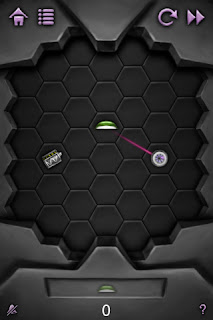
名前はOptia。
ルールは説明読まなくてもプレイ出来る程度に簡単ですが、かなりハマります。
このゲームのジャンルは…パズル…なんですかね。
なんとも微妙なかんじです。
ということで、紹介を。

まずはステージ選択。
ステージ数はかなり多いです。

次にプレイ画面。
左側にレーザーを発射する機械が、右側にセンサーが配置してあります。
下にあるのは鏡です。
これをドラッグアンドドロップしてエリアに配置します。

角度も調整しましょう。

そして機械をタップしてレーザーを発射。
これが鏡に当たって反射し、センサーにうまく当たるとステージクリアです。
結構簡単ですよね。
といっても簡単なのは最初の方だけで、後半になってくるとセンサーの数が増えたり、壁や爆弾が配置されたり、ミラーの種類が増えたりとどんどん複雑になっていきます。
ちなみに私もまだ全クリアはしてません。
てか完全に手詰まりです。
あと、このゲームはマルチタスクに対応していないので、メールがきたりしてメール画面を開いて再度プレイしようとするとまた読み込みが始まります。
まあ最後のプレイ状態に戻ってくれるのであまり問題はないんですけどね。
無料版もありますので、是非一度プレイしてみてはいかがでしょうか。
DLは以下からどうぞ。
ではでは。
登録:
投稿 (Atom)