2015/08/19

Macの充電器が燃えたりした話

今朝の話。

いつも通りMacBookProを充電しながら使ってたらなんか焦げ臭い…。
何かと思ってふと横を見たら充電器から煙が上がっているじゃないですか。
急いで充電器を外しましたがまぁ当然後の祭り。

IMGP1967.jpg

こんなかんじで完全に根本が真っ黒。
断線はしてないものの、通電する勇気は流石にもうない…。

ちなみにこの充電器、最初にMacについてきたのが断線したた去年の4月頃に買い直しており、2代目。
まぁどちらにせよ保証期間は切れていました。

というわけでヨドバシカメラとかビックカメラでも行こうかと思ったけどたまにはいいかなー、と思いふらっとAppleStore銀座へ。

一応交換してもいいとのことだったが6000円くらいかかるそうで。
まぁ保証期間が切れているから当然といえば当然なんだけども。

そんなわけで交換してもらおうかと思ったがGeniusBarでの対応となるため、どうやら当日予約だと4時間ほど待たなきゃいけないとのこと。

流石に銀座で4時間も潰す気にはなれないので大人しく家電量販店に行って買い直しました。
10500円ちょいしました。
たけーよ。
前回買った時は8000円台だった気がするんだけどなぁ…。

IMGP1964.jpg

というわけで特にオチもないのでなんとなく開封の儀。

IMGP1968.jpg

特に目新しくもなく感動もない開封です。

IMGP1969.jpg

下には説明書。

IMGP1970.jpg

これが本体。

IMGP1972.jpg

そして延長ケーブル。
普段はこっちを使ってますね。
しかしこのケーブルはこわれたことがないんだよなぁ…。
今使ってるのも含めて5、6本目くらい…。
これなくていいから1000円くらい安くしてほしい。

まぁそんなかんじで特に何も楽しくない開封の儀でした。

つーか保証期間切れてるって別にいいんだけど、それにしても充電器が発火するってどうなのよ…。

IMGP1975.jpg

オマケの歌舞伎揚げ。
美味しいです。
2015/07/30

柵と空の組み合わせ

あまりにもテスト勉強も課題もやる気が起きないのでブログを書く。
そんな日が一日くらいあってもいいと思う。
11時間後にはテストが始まっています。

IMGP1292.jpg

あ、今回もカメラはK-3でレンズはSIGMAの17-50です。
いい加減他のレンズ欲しいよ〜と思うものの割とこれに満足しちゃってる感あるんですよね。。。。
Lightroomで歪曲直したり周辺光量いじったりしようとするとたまに酷いことになるのを除いて。

風景というか空の写真を撮るとき、ただ空だけを写したりとか、町並みを入れたり〜ってのもいいんですが、何かもう一つあるといいなー、と思ったりするのです。
その中でも僕のお気に入りは柵です。

IMGP1095.jpg

この無機質なかんじが空の表情の豊かさを際立たせるというか。
単に光が反射して綺麗だったりもしますが。

IMGP1098.jpg

この太陽の光がチラッと漏れでている感じとか。

IMGP1091.jpg

こんなかんじに光がボケた部分にいい感じにあたっていい感じになるとか。
たまりません。

IMGP1292.jpg

こういうちょっと覗き見てる感じとか。
なんか異世界覗いてるんじゃないかみたいな感じがします。

まぁそんなかんじで、風景写真撮る時は間になんかひとつあると普段と違う感じに撮れて楽しいよ、という話兼現実逃避でした。

IMGP1069.jpg

IMGP1106.jpg

IMGP1304.jpg

2015/07/28

K-3でめっちゃぐるぐるした写真を撮る

最近、10時に起床して夜はグダグダ酒を飲みつつ5時頃に朝日を拝むついでに写真を撮って満足したら寝る、という生活を送っております。

IMGP1473.jpg

先日も朝日が登ってきたので空の写真をパシャパシャ撮ってたらふと「単に撮ってるだけじゃ何も面白くない。何か見た目変わるようなことをしてみろ」という電波が飛んできたのでとりあえず試してみました。

IMGP1533.jpg

ちなみに元の空はこんな感じ。
朝日が昇り始めて真っ青な空にオレンジ色の雲がいい感じな空でした。

コトを始める前に効果をはっきりさせるためにシャッター速度を1/10くらいにして、f値を5.6とかまで落として意図的にブレブレにできるような状態にしておきました。

まずはシャッターを切る際にカメラ本体をぐるんと回す。

IMGP1506.jpg


こんなかんじになります。
ちょっと中心がずれてるのが気になりますがめっちゃ回ってる感じがしますね。


IMGP1515.jpg

ちょっと回し方を大げさにして、カメラに加えて腕も回すとこんなかんじ。
何が起きてるのかちょっとよくわからない。

IMGP1525.jpg


でもってまたカメラだけを回して、ついでにLightroomのDehaze/霞除去ツールを使ってみるとこんなかんじ。
…とりあえず躍動感は伝わってる気がする。
というか朝の清々しい空気に似合わない写真が…。

霞除去ツールは本来の目的よりもちょっと写真にアクセントを加える目的で使うことが多い気がします。
極端にかけすぎるとこの写真みたいに凄まじい見た目になりますが、ほんのちょいかけるといい感じになることが多いです。
結構好きな機能。

つーかマイナス方向に数値設定もできるんですよね、これ。
めっちゃ霞みます。


次にシャッターを切る時にズームレンズの倍率をぐいーっと変えるという動作を。

IMGP1486.jpg


このド迫力。

IMGP1492.jpg


このド迫力!

IMGP1498.jpg


このド迫力!!

楽しかったです。
ただ普通に空の写真撮るのが大好きなのですが、たまにはこういうのもいいですね。

というわけで普段はあまりやらない方法で遊んでみた、というお話でした。

この時期は夕焼けも綺麗ですが、同様に朝焼けがとっっっても綺麗なのでちょっと朝早起きして写真を撮ってみるのをオススメします。
楽しいですよ!

IMGP1543.jpg

2014/09/13

熱海に行ってきました

てきとーに何枚か。
 熱海城の近くのレストランで。
地ビールうめぇうめぇいいながら飲みました。
 パンケーキ。
よく覚えてないけど安かった。
 ピザ。
薄い美味い。
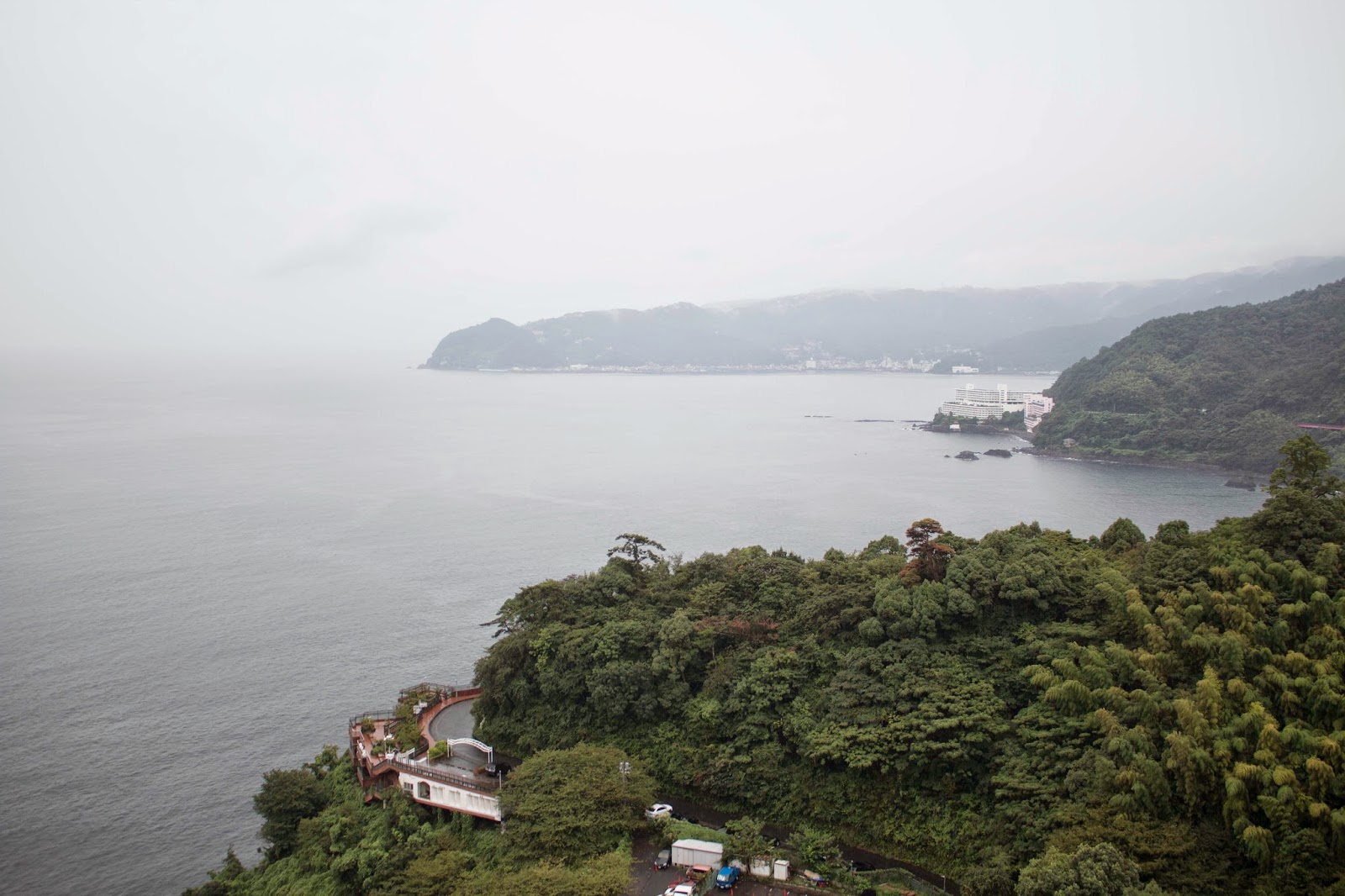
 熱海城からの景色。
残念ながら天候はよくなかったけど見晴らしは良かったです。
 僕ではありません。
 これも僕のタバコではありません。
そもそも吸ってません。
 朝イチの景色。
朝風呂から戻ったらすげー綺麗だったので。
適当にシャッター速度やらISO値やらいじるとぜーんぜん違う印象になって面白かった。

使ったのはEOS Kiss x7iとダブルズームキットの18-55mmです。
もうちょいいいレンズが欲しいけどそのうちマウント変えることを考えると買う気になれない…。

残念ながら天候には恵まれませんでしたがいいかんじだったのでまた行きたいですね。

2014/08/25

昨日の一枚

確か昨日撮った写真
逆光の中で標識の色がもっと綺麗に残るようなカメラとレンズと腕前がほしいなぁと思った一枚でした


今日の一枚

今日のもう一枚
どっちかというとこっちの方が気に入ってる

今日の一枚


ふらーっと自転車走らせててなんか撮りたくなった一枚
カメラはEOS Kiss x7i
レンズはEF40mmf2.8 STMです

2014/08/24

MacBookProRetina15inchの画面縦が狭い

ので解決する手段として

Display Menu
https://itunes.apple.com/jp/app/display-menu/id549083868?mt=12

を突っ込んでみた

画面サイズは2880*1800だとちょっと全体的に小さすぎたので2560*1600に

イラレとかインデザの右端の縦に連なってるアレが余裕もって並べられるようになって非常に捗るようになった

とても快適なのでおすすめ

Yosemiteでもしっかり使える模様

雑記

最近物欲(というかカメラ欲?)が半端じゃない

Pentax K-3とRICOH GRが非常に欲しい

のでとりあえず手始めにバイトを再開することにした

2月頃には両方買える予定


誰か今すぐ買ってくれてもいいのよ

Yosemiteにするまえにやらなきゃいけないたったひとつのこと


ObsidianMenuBarを切る

黒いメニューバーに完全に馴染んじゃってて存在を忘れていたけど、少なくともWhiteUIServer.menuを削除してログイン項目から撤去しておかないと、メニューバーのログイン名・時間・バッテリのとこが真っ白になってテンパります。
テンパりました。

そんなかんじで。

2013/07/03

近況というかなんというか。

4月〜6月頭にかけて狂ったような忙しさでした。
そのあともそれなりにずっと忙しかったのですが、よーやく一段落という形で。

最近はHTMLとかCSSとかにちょっと興味持ちだしてお勉強したりしています。
まだまだまだ初心者にすらなれてないような状況なのですが、10月くらいまでにはそれなりに形になるもの作れるように8月あたりから本腰いれて頑張って勉強していきたいなー、とか。

そんなかんじで。

2012/03/17

Macで.pyファイルの実行

所謂PythonファイルをMacで実行。
ターミナル起動して
$python hoge.py
これで実行できる。
ダメな場合はPython3.xをインストールしなおす。
自分の環境ではこれでとりあえず実行成功した。
むしろ2.7でなんでできなかったのかがよくわからない…。

2012/01/24

アクセス権の一括変更

DropBox経由でフォルダを移動させたときに、中身を編集しようとしたらエラー。
何かと思ったらアクセス権がないとのこと。
自分で作成したフォルダですし、とりあえずアクセス権を全部読み書き両方できるようにしておこう、と思ったのですが、よく考えたらこのフォルダの中身どんだけあるんだ。
と、いうわけでWindows側で一括で書き換えようと思ってParallelsを起動し一番上のフォルダを選択、プロパティを開いて読み込み専用のチェックを解除し適用。
さあこれでOKだと思ったらアクセス権変更が適用できなかったという旨のエラーがわらわらと。
かといってMac側でひとつひとつ「情報を見る」→鍵マークを外す→アクセス権設定なんてめんどくさいことやってられないのでいろいろ触ってみたらまさかの展開が。

1.アクセス権の設定をしたいファイル・フォルダをひとつのフォルダにまとめる。
2.その一番上のフォルダを選択して「情報を見る」を選択。
3.適用したいアクセス権を設定。
4.そのウィンドウの一番下にある歯車マークをクリック。
5.「内包している項目に適用...」をクリック。

なんとこれだけでできてしまいました。
今まで数が少ないからと毎回ひとつひとつやってた僕の立場は一体…。
と、いうわけで、Macでアクセス権を一括設定したいときはどうしたらいいか、なんてお話でした。
ではでは。

2011/11/09

iPhoneの通信の調子が悪くなったら

というわけで例によってタイトル通りな感じで。
iOS5になってから、一日に1回2回、iPhoneでTweetlogixやらBB2Cやらsafariやらメールをやっていると、突然通信に異常に失敗するようになりました。
そうなるたびに電源を切って入れ直す作業をしていたのですが、あまりにもめんどくさい。
音楽聴いてたりするととめるの嫌ですし。
ということを友人に話していたら、もっと楽な解決方法として「フライトモードに一回して、すぐにまた戻す」というのを教えられました。
で、実際に試してみたところ、しっかり直ってまた通信が正常に行われるようになりました。

フライトモードにする方法は簡単で、"環境設定"の一番上の項目にある"機内モード"をオンにするだけです。
で、またオフにすればいつも通りに通信が行えます。

通信の調子が悪くて困っている方、一度試してみてください。
ではでは。

2011/10/15

フリック入力をもっと快適に!

たとえば「ああああああああ」と入力したいとき、今までだと『あ→あ→あ…』って感じで入力しなければいけませんでした。
ですが、iOS5からはそんなめんどくさいことをしなくても「あああああああ」と入力したら「あああああああ」と入力できるようになります。
というわけで手順を。

1.【設定】→【一般】→【キーボード】を開く
2.【各国のキーボード】を開く
3. 【日本語(テンキー)】を開く
4.【フリックのみ】にチェックをいれる
これで完了です。
びふぉー
あふたー
入力がかなり快適になりました。
僕はフリック入力しかしないのでこれはかなりありがたいです。
でもって何でなのかよくわかりませんが、フリックのみにしてから、体感できる程度にキーボードの動作が軽くなりました。
iOS5にしてからフリックに文字入力が追いついてないなーってことがちょくちょくあったのでこれもなんともありがたい。

そんなかんじです。
普段フリック入力しかしない方は是非お試しあれ。

ではでは。

iPhoneの画面上にホームボタンを設置する

といっても物理的なボタンを画面上にくっつけるわけじゃありません。

とりあえず手順を。
1.【設定】の【アクセシビリティ】を開く
2. 【身体機能サポート】の【Assistive Touch】を開く
3.一番上の【Assistive Touch】をオンにする
これで完了です。
すると画面の右下に丸が表れます
こいつがホームボタンの代用となります。
押してみると
こんなかんじにメニューが表示されます。
で、下の【ホーム】ってのを押してみるとちゃんとホームに戻れます。

こんなかんじの機能ですが、これ凄く便利ですよね…。
もしホームボタンの調子が悪くなったりしてもこれで一時しのぎができますし、そもそも普通のホームボタンより高機能っていう。
画面がロックされている状態でもしっかり表示されるみたいです。
是非是非使ってみましょう。

ではでは。

通知センターの株価の表示を消したい

iOS5で新しく追加された通知センターという機能(画面の上の方をひっぱると出てくるアレ)。
凄く便利ですよね。
でも毎回目につくのが一番下に表示されている株価の数値。
なんというか邪魔ですよね。
というわけでこれを消してみましょう。
手順はなんとも簡単です。
1.【設定】を開く
2.【通知】をタップ
3.【通知センターで表示するApp】の一番下にある【株価ウィジェット】の項目をタップ
4.【通知センター】をオフにする
これで完了です。

びふぉー
あふたー
しっかりなくなっていますね。
これで完了です。

ちなみに、3つ目の手順で開いているページの右上の【編集】を押すと通知センターに表示する順番なんかを設定できるようです。

そんなかんじで。
ではでは。